讓每張便利貼都好讀
小工具空間有限,樣式會直接影響可讀性。WidgetNote 讓你調整真正重要的細節。
- 挑選能和桌布區分的紙張顏色。
- 調整字體、文字顏色與大小。
- 用位置與傾斜做出個人感,同時保持清楚。
WidgetNote 把便利貼的清楚感放進 iPhone 主畫面,並加上 iCloud 同步、共享與完整自訂。
紙張、字體、顏色、照片、輪播與共享 note 都能調整。
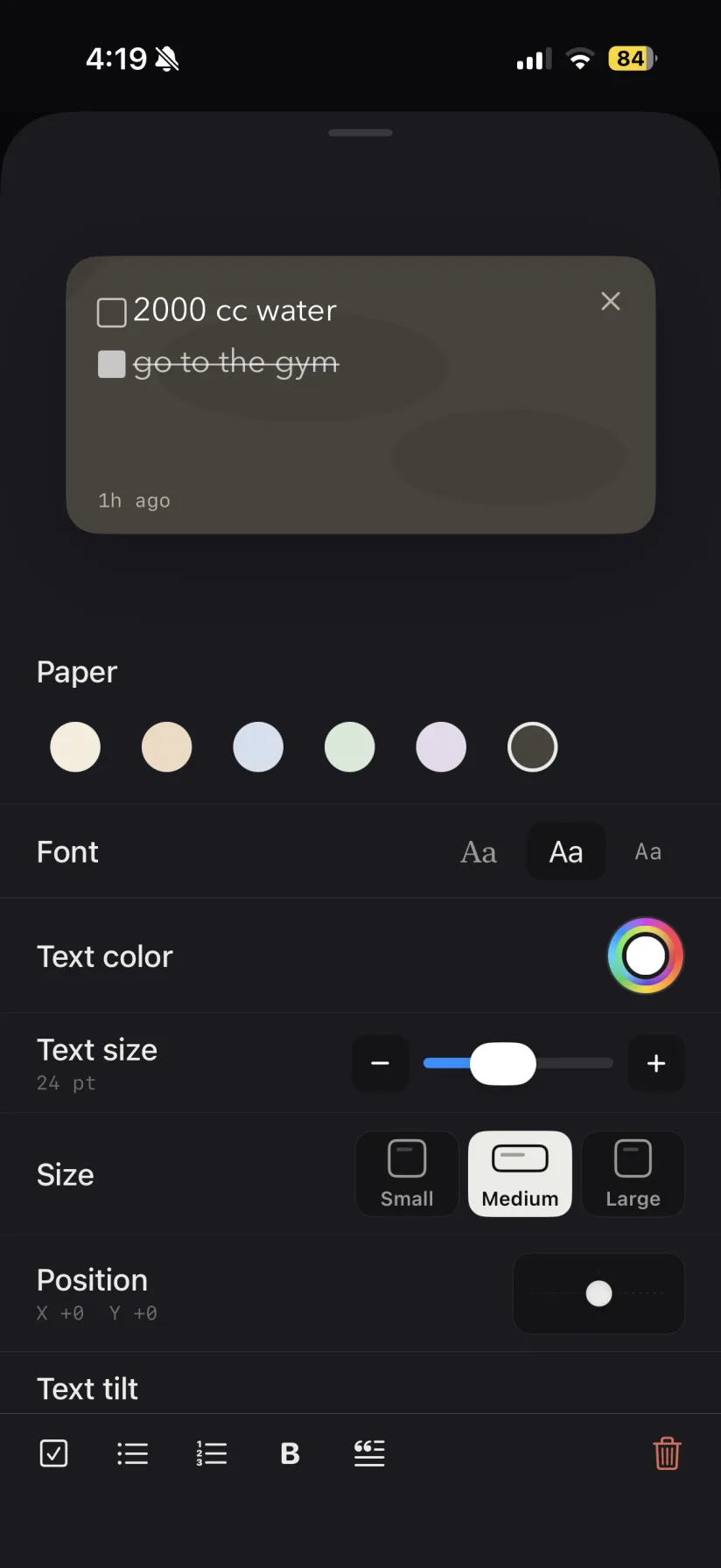
好的 sticky note widget 要快速可讀,也要容易更新。WidgetNote 讓 note 保持可見、樣式清楚,提醒改變時也能立刻更新。
小工具空間有限,樣式會直接影響可讀性。WidgetNote 讓你調整真正重要的細節。
當提醒本身是視覺性的,例如票券、食譜、收據、停車位置或一張回憶照片,就能把照片放進 note 背景。
使用輪播或堆疊功能,在不塞滿主畫面的情況下顯示多張 note。想要那種正方形紙張的經典外觀,可以看 post-it widget。
紙本便利貼有效的原因是對比:白牆上的一張黃色方塊,你不可能看不到。sticky note widget 得在一個本來就很忙的螢幕上做到同一件事,而幾乎每個人都會犯的錯,是挑自己覺得最好看的顏色,而不是挑最能從桌布跳出來的顏色。淡色的 note 配上淡色照片桌布,一週內就會消失——不是你不在意了,而是你的眼睛不再抓住它。
實際的做法是:紙張顏色最後再決定,而且要在真正的桌布前面決定。桌布偏暗,暖色系紙張通常最強;桌布偏亮或是照片,深色紙張配淺色文字通常勝出。如果你同時放好幾張便利貼,就給每張不同的紙張顏色,而且讓那個對應關係固定下來——購物永遠是綠色、工作永遠是琥珀色。幾天之後你就不用讀內容也知道哪張是哪張,而那正是重點。
文字大小也一樣。人的直覺是把字縮小好塞更多,但需要專心才讀得到的便利貼,就是你走路時會跳過的便利貼。用看得清楚的字級寫少一點,勝過塞滿一整段你其實從來沒真的讀進去的文字。
值得刻意分清楚,因為「主畫面塞滿 note」的失敗結果就是每一張都沒被讀。便利貼是短的、固定的、一眼可讀的——一個你會反覆需要的事實。如果那張 note 一直在長大,它其實已經變成 notepad widget,它要的是更大的尺寸和不同的排版。
而如果同一張 note 是兩個人都需要的,那它是 共享 note widget——一張 note、同步、同時出現在兩個人的主畫面,和「各自留一份自己的副本」是完全不同的行為。把這個分類做對,大概就決定了你的主畫面是真的會被讀,還是只是好看。
建立你想固定的提醒、清單或訊息。
選擇紙張、字體、顏色、大小、位置與照片背景。
從 iOS 小工具選單加入 WidgetNote 並選擇 note。
需要修改時,點一下 widget 即可編輯。
WidgetNote 專為 iPhone sticky note widget 設計,支援自訂、照片背景、iCloud 同步與共享 note。
可以。你可以調整紙張顏色、文字顏色、字體、大小、位置與傾斜。
可以。WidgetNote 支援照片背景,讓圖片與文字一起出現在小工具上。
可以。WidgetNote 支援 note 輪播與堆疊。