開始之前
先從 App Store 安裝 WidgetNote,並決定哪一種 note 適合放在主畫面。
- 一天會看很多次的提醒。
- 購物清單或短 checklist。
- 給伴侶或家人的共享 note。
- 帶圖片的視覺提醒。
照著步驟建立 WidgetNote note、自訂樣式,然後放到 iPhone 主畫面。
適合提醒、清單、共享 note 與照片背景 note。
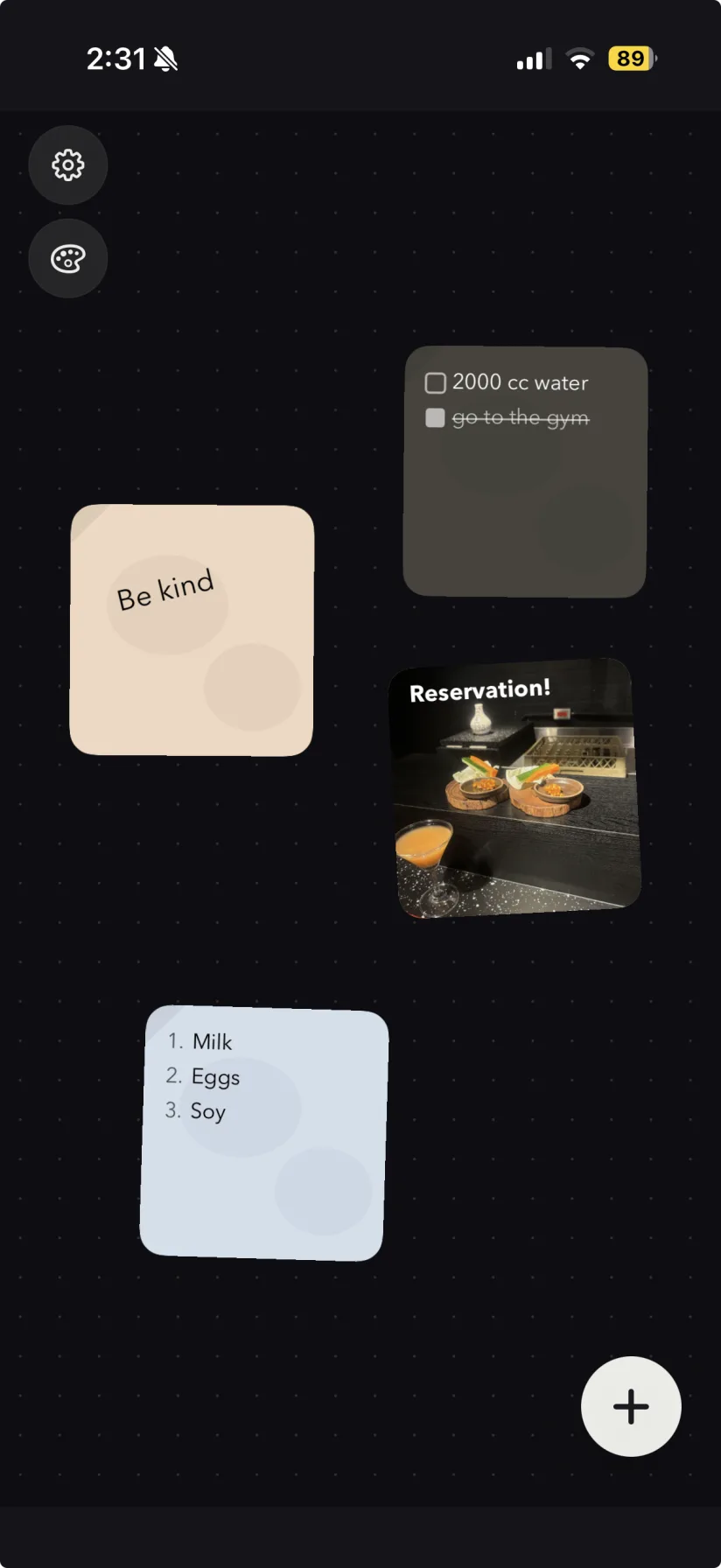
iOS 小工具能讓筆記更可見,但最好用的方式是使用專為主畫面 note 設計的 app。WidgetNote 把 note、樣式、同步與共享整合在同一個流程。
先從 App Store 安裝 WidgetNote,並決定哪一種 note 適合放在主畫面。
主畫面上的 note 越短越容易掃讀。文字較多時,可以選擇較大的 widget,或用輪播功能整理多張 note。不確定選哪個尺寸,iPhone note widget 那頁有逐一尺寸的說明。
點一下小工具可開啟 WidgetNote 編輯內容。要換另一張筆記,長按小工具並選「編輯小工具」。如果還在選版面,可以先比較 筆記小工具尺寸。
先檢查筆記選擇、小工具設定與同步狀態。這張表可以幫你縮小問題範圍,不用一開始就移除 App 或資料。
| 你看到的狀況 | 先檢查什麼 | 怎麼處理 |
|---|---|---|
| 小工具選單裡找不到 WidgetNote | 安裝後還沒打開過 app,或系統還沒重建小工具清單 | 先打開 WidgetNote 一次,再回主畫面試。重開機會強制系統重新整理小工具清單。 |
| 加好了但顯示空白或預設文字 | 那個小工具還沒選擇要顯示哪一張 note | 長按小工具,選「編輯小工具」,再指定要顯示的 note。 |
| 小工具顯示錯的 note | 每個小工具各自記住自己的 note,第二個是獨立預設的 | 長按那個小工具,點「編輯小工具」,選對的 note。其他小工具的設定不受影響。 |
| 編輯後小工具沒更新 | 小工具的更新時機由 iOS 決定,可能會延遲 | 打開 WidgetNote,確認修改已儲存,且小工具指定的是該張筆記。等待 iOS 重新整理;只更改「背景 App 重新整理」不保證小工具立即更新。 |
| 共享 note 對方沒更新 | 其中一台裝置沒登入 iCloud,或對方還沒接受共享邀請 | 確認兩邊都登入 iCloud 且開啟 iCloud 雲碟,並確認邀請已被接受。 |
| 文字被截斷 | note 的長度超過該尺寸能顯示的範圍 | 換成更大的小工具尺寸、縮短內容,或拆成兩個小工具。 |
鎖定畫面的流程和主畫面不一樣,很多人卡在這裡,因為它是從鎖定畫面本身開始,而不是從「設定」進去。喚醒手機,長按鎖定畫面直到出現「自訂」按鈕,點它,然後選「鎖定畫面」。時鐘下方那一排就是小工具區——點一下,在清單裡找到 WidgetNote 加進去。
鎖定畫面的小工具比主畫面小很多,而且是用扁平的染色樣式呈現,不是你的紙張顏色。也就是說你在 note 上做的樣式調整在這裡幾乎看不出來,所以鎖定畫面最適合放最短的內容:一個時間、一組密碼、一個字。比這長的都該放在主畫面,那裡才看得到完整的 note 設計。
另外要知道這是兩個獨立的位置。放到鎖定畫面不會把它從主畫面移除,兩邊可以指向同一張 note,也可以各指一張。
如果主畫面已經滿了,iOS 的小工具堆疊通常比刪掉一個 app 更好。把一個小工具拖到另一個同尺寸的小工具上面,iOS 就會把它們合併成可以滑動切換的堆疊。你可以把好幾個 WidgetNote 小工具放在同一個堆疊,也可以和行事曆、天氣混在一起。
但代價是真實存在的:放在堆疊裡的 note,只有輪到它顯示時才看得到。對一張你要一直查的參考型 note 來說,這等於失去意義——那種 note 需要自己的位置。堆疊比較適合輪替性質的內容,例如每週重點,或只有晚上才需要的 note。
「智慧型輪播」建議在 note 堆疊上關掉。系統不知道你今天哪張 note 比較急,而一個你沒辦法穩定找到的提醒,比沒有提醒更糟。
寫下你想固定的 note、清單、提醒或共享訊息。
選擇紙張顏色、字體、文字顏色、大小、位置、傾斜與照片背景。
長按主畫面空白處直到 App 開始晃動,點「編輯」→「加入小工具」;舊版可能顯示 + 按鈕。
搜尋 WidgetNote,滑動選擇尺寸,點「加入小工具」,再完成主畫面編輯。
長按剛加入的小工具,點「編輯小工具」,選擇你建立的筆記,再點外側完成。
把 widget 拖到你最常看的主畫面位置。
可以。用 WidgetNote 建立 note 後,就能透過 iOS 主畫面小工具選單加入。
長按 widget,進入編輯小工具設定,選擇你想顯示的 WidgetNote note。
可以。WidgetNote 支援鎖定畫面與主畫面小工具。
可以。在 WidgetNote 建立或加入共享 note 後,設定 widget 時選擇那張 note 即可。