WWidgetNote
WidgetNote/Note Widget 類型
iPhone note widget 類型

各種 note widget 的差別,以及你該用哪一種

便利貼、Post-it、記事本、照片 note、共享 note——它們最後都會放上主畫面,但擅長的事不一樣。挑之前先看完這一頁。

這頁提到的每一種 note widget,WidgetNote 都涵蓋。

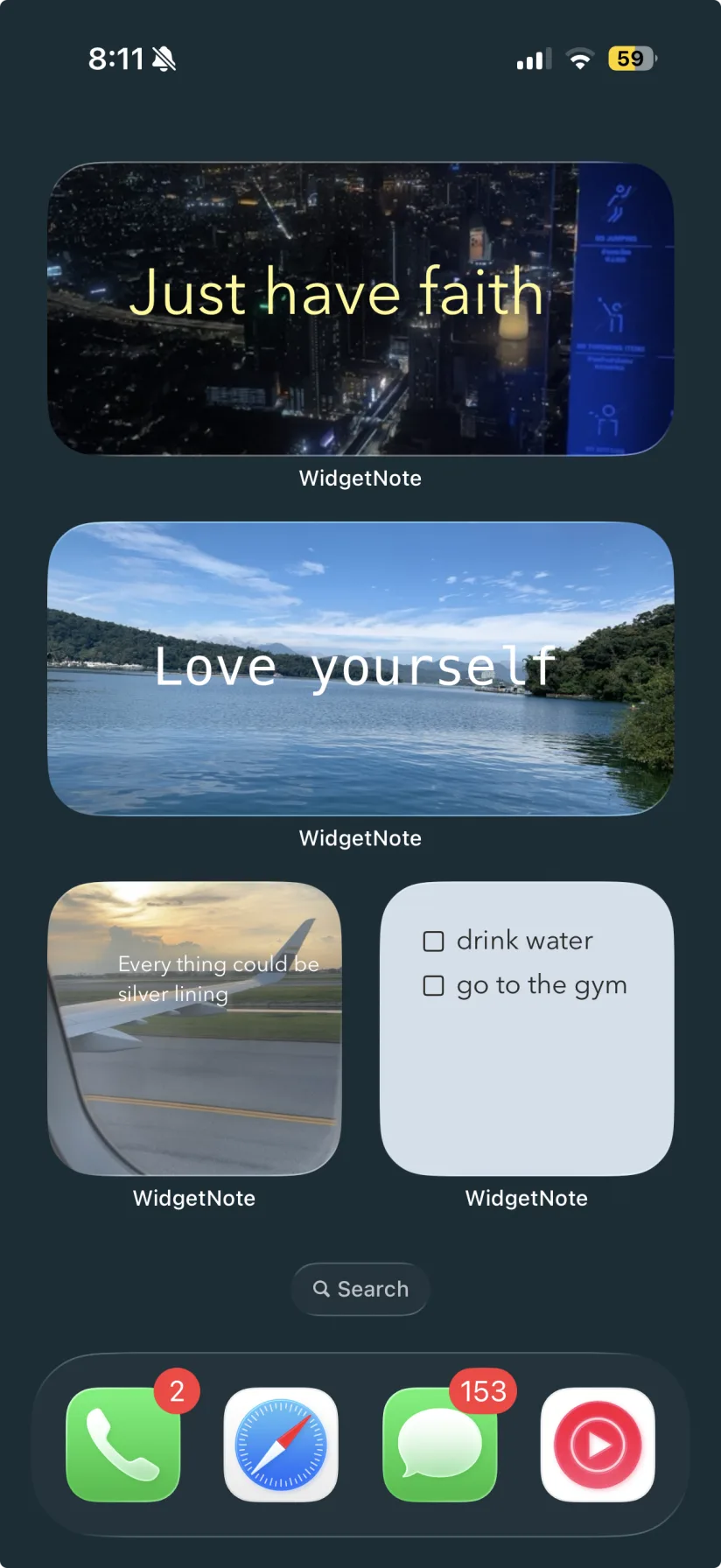
同一個 iPhone 主畫面上不同尺寸與樣式的 WidgetNote 小工具
不同類型的 note widget 可以共用同一個主畫面。

先想 note,再想 widget

多數人是先找 note widget,然後試著讓一個 widget 做完所有事。反過來比較有用:先決定這張 note 是要拿來幹嘛——一份會勾選的清單、一句不能忘的話、還是兩個人一起改的東西——類型和尺寸自然就定了。

五種 note widget,講白話

這就是 note widget 在 iOS 上實際會長成的樣子。WidgetNote 全部都支援,所以要換類型只是在同一個 app 裡改樣式,不用下載五個 app。

  • 便利貼 widget——短、對比強、只放一件事。經典的黃色方塊。
  • Post-it widget——同樣的概念,加上紙張質感和一點傾斜,適合想做成佈告欄的主畫面。
  • 記事本 widget——有橫線、空間也大,適合清單和寫得比較長的 note。
  • 照片 note widget——文字後面放一張圖,適合那種同時要有意義的提醒。
  • 共享 note widget——一張 note、兩支手機,兩邊主畫面同步更新。

依照 note 要做的事來選類型

如果是一句不能忘的話,用便利貼 widget——小尺寸、大字、旁邊不要有東西搶。如果你希望主畫面看起來像佈告欄,Post-it widget 做同樣的事,但多了紙張質感和傾斜。如果那張 note 是清單,記事本 widget 才給得起橫線和空間。而當兩個人需要同一張 note,共享 note widget 會同步到兩邊主畫面,不用有人負責轉述。

尺寸是決策的另一半

類型決定外觀,尺寸決定你一眼能讀到多少——而一眼讀完就是 widget 的全部意義。需要捲動的 note 就已經失敗了。在你把主畫面最好的位置讓出來之前,先看哪個尺寸配哪種 note

放在哪裡跟寫什麼一樣重要

一張完美的 note 放在主畫面第三頁,就是一張你永遠不會看到的 note。位置要刻意想——什麼該放主畫面、什麼放鎖定畫面比較好——想清楚再把 widget 加上去

各類型並排比較

誠實的比較,包含每種類型不擅長的部分。每一列 WidgetNote 都做得到——差別是樣式和尺寸,不是不同的 app。

類型最適合建議尺寸不擅長
便利貼一句不能忘的話超過幾個字的內容
Post-it想做成佈告欄的主畫面小/中密集文字——傾斜會吃掉可讀寬度
記事本清單與多行 note中/大一眼掃讀——這是用讀的,不是掃的
照片 note需要情境或情緒的提醒中/大對比,如果背景照片太雜
共享 note情侶、家人、室友、團隊私人內容——對方看得到你的修改

鎖定畫面小工具是另一個小很多的位置,而且用扁平染色樣式呈現,紙張顏色和照片背景幾乎看不出來。鎖定畫面的 note 請控制在幾個字以內。

你需要好幾個 note widget,還是一個?

好幾個——但比大部分人一開始放的少。note widget 最常見的失敗是把主畫面當成第二個記事 app,什麼都放上去,結果一個都不會再注意到。兩三個各自站得住位置的 widget,勝過六個你已經看不見的。

一種撐得過實際使用的配置:一個小的放今天最重要的那件事,一個中的放你會勾選的清單,再加上——如果你用得到——一個共享 note,讓對方的修改直接出現在你螢幕上,不用傳訊息。超過這些的,就該待在 app 裡,不是主畫面。

如果主畫面真的滿了,iOS 的小工具堆疊比刪 app 好,但有個實際代價:放在堆疊裡的 note,只有輪到它才看得到。對每週輪替的 note 沒問題,對你要一直查的參考型 note 則完全失去意義。

note widget 和內建「備忘錄」的差別

Apple 的備忘錄確實有小工具,對很多人來說也夠用。它用系統樣式顯示最近的備忘錄,點下去就打開備忘錄 app。它做不到的是讓你決定這張 note 長什麼樣——紙張顏色、字體、字級、位置、傾斜、背後那張照片——這聽起來像裝飾,其實不是。widget 是隔著一隻手臂的距離一眼掃過去的,那個距離下的可讀性幾乎都靠樣式。

另一個差別是意圖。備忘錄小工具顯示的是你最近改過什麼;專門的 note widget 顯示的是你選的那一張,而且會一直顯示,直到你改變主意。對一個「只有固定在同一個位置才有用」的提醒來說,這個差別就是全部。

共享的運作方式也不同。備忘錄分享的是一份你要打開的文件;共享 note widget 分享的是兩個人本來每天就會看五十次的那個表面——這也是為什麼它能變成習慣,而共享文件不行。

步驟
1

先決定這張 note 要幹嘛

單一提醒、清單、照片,還是兩個人一起改的東西——這決定類型。

2

選對應的尺寸

一句話用小的,清單用中的,note 需要空間才讀得下去時用大的。

3

調整成一臂之遙也讀得到

紙張顏色、字體、字級和位置,決定你會不會真的注意到它。

4

加到主畫面

長按主畫面、點 +、選 WidgetNote,再指定要顯示哪一張 note。

5

把你已經不看的刪掉

看過去卻沒看見的 widget 比空位更糟——它會訓練你忽略那個位置。

常見問題

你可能會想問

iPhone 最好用的 note widget 是哪一種?

看那張 note 要幹嘛。一句不能忘的話用便利貼 widget,清單用記事本 widget,兩個人共用同一張 note 就用共享 note widget。WidgetNote 一個 app 就涵蓋這些類型,可以隨時換,不用換 app。

主畫面可以放多個 note widget 嗎?

可以。空間夠的話要放幾個 WidgetNote 小工具都行,每個指向不同的 note;主畫面滿了也可以把它們疊成 iOS 小工具堆疊。

有免費的 iPhone note widget 嗎?

有。WidgetNote 可以免費從 App Store 下載,不用付費就能建立 note 並加入主畫面與鎖定畫面小工具。

note widget 和備忘錄小工具差在哪?

Apple 的備忘錄小工具用固定的系統樣式顯示最近編輯過的備忘錄。專門的 note widget 讓你釘住自己選的那一張,並且能控制它的外觀——紙張顏色、字體、大小、位置和照片背景——這才是一眼讀得到的關鍵。

note widget 可以放鎖定畫面嗎?

可以。WidgetNote 同時支援鎖定畫面和主畫面小工具。鎖定畫面的小工具小很多,而且是扁平染色樣式,所以那邊的 note 請盡量短。

所有 note widget 類型,都在同一個 app

下載 WidgetNote,拿真正的 note 去試,不用猜你需要哪一種。