一本不用打開的滾動記事本
把 WidgetNote 的 note 當成輕量記事本,記下整天會持續補充的內容。
- 主畫面上的滾動待辦或購物記事本。
- 隨手記下的數字、地址或一句重點。
- 內容較多時改用較大的小工具尺寸。
WidgetNote 把 iPhone 主畫面變成一本記事本,待辦清單、隨手筆記或提醒不用打開 app 也看得到,就像桌上一直翻開的紙本記事本。
記事本與便利貼小工具合一,支援 iCloud 同步與共享 note。
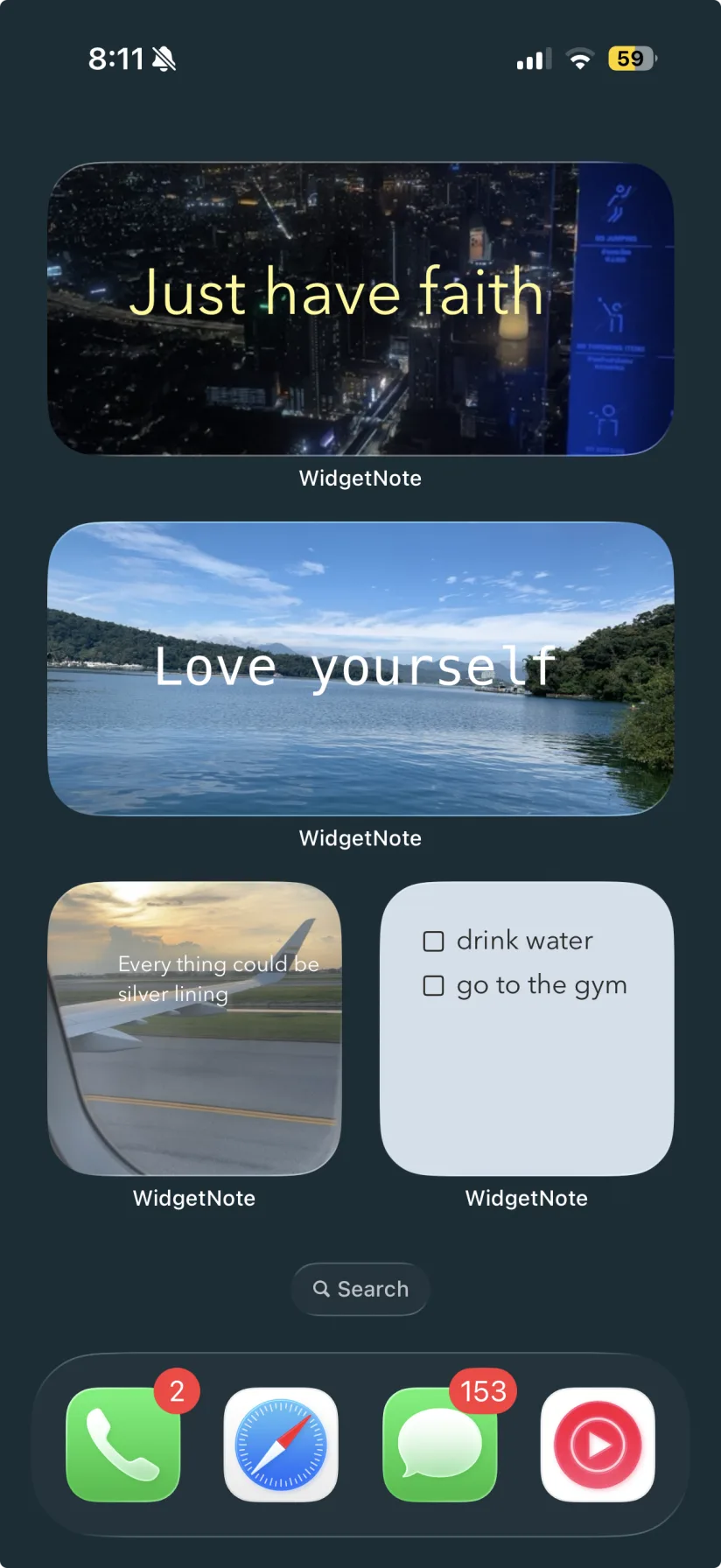
記事本最好用的時候,是它已經攤在你面前。內建備忘錄和多數記事本 app 都把內容藏在一個點擊之後。WidgetNote 把真正的 notepad widget 放上主畫面,讓你的清單、隨手記和提醒整天都看得到。
把 WidgetNote 的 note 當成輕量記事本,記下整天會持續補充的內容。
WidgetNote 保留記事本的簡單,同時加上紙本辦不到的樣式與同步。
點一下記事本小工具就能打開 WidgetNote 更新文字,主畫面也會跟著更新,不必再翻找另一個 app。
打開 WidgetNote,為滾動清單或隨手記開一張 note。
挑選紙張、字體、文字顏色和適合文字量的小工具尺寸。
長按主畫面,點「編輯」→「加入小工具」(舊版 iOS 顯示 +),加入 WidgetNote,選擇要顯示的 note。
隨時點一下記事本小工具新增或修改,變更會跨裝置同步。
有。WidgetNote 可當成 iPhone 的 notepad widget,在 app 建立 note 後顯示成主畫面或鎖定畫面小工具,讓記事本保持可見。
可以。把 WidgetNote 的 note 當成滾動記事本或清單,需要時點一下小工具就能新增或修改。
兩者都是 WidgetNote:較大的小工具當作放長文字的記事本,小的當作快速便利貼,樣式與同步功能相同。
會。記事本 note 透過 iCloud / CloudKit 在 iPhone 和 iPad 之間同步,共享記事本也會為群組所有人保持一致。