你的 iPhone 主畫面 note widget
WidgetNote 是便利貼、記事本和 post-it widget 的綜合體。從現成的 note 模板開始,再加上能直接在小工具上點的待辦清單、倒數日、習慣打卡或進度條,放在主畫面。鎖定畫面也能顯示簡短筆記。
免費開始 · 新增模板與互動工具 · iCloud 同步
2. Eggs
3. Soy
go to the gym
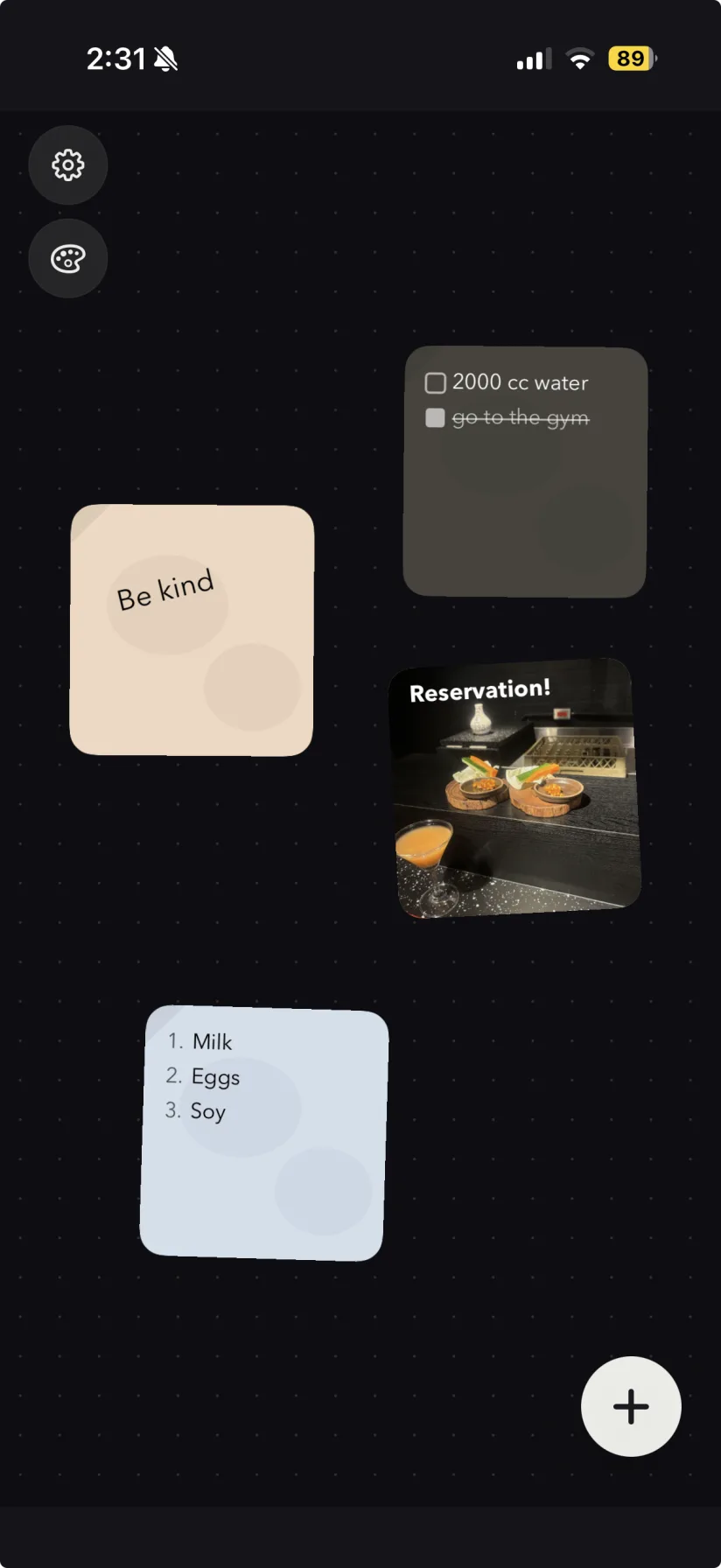
看不到的筆記,就是會忘的筆記。
一般筆記 app 把所有東西藏在一個點擊之後。購物清單、待辦提醒、想對某個人說的話——它們都值得一個你真的會看到的位置。這就是 iPhone notes widget 存在的理由。
- 一般筆記 app 要先打開,你才會想起來。
- 提醒、截圖和待辦事項,更適合放在主畫面。
- 情侶和家人的共享紙條,應該就在那裡。
便利貼小工具該有的,全都有
從模板開始、加上互動工具,把重要的事固定在主畫面,再和信任的人共享。
WidgetNote 同時是 sticky note widget、post-it widget、iPhone notepad widget 和 主畫面 note widget,全部都在同一個 app。不確定要哪一種?可以並排比較各種 note widget。
Note 小工具模板
方格、橫線、點陣紙、和紙膠帶、光暈漸層、雨窗與檯燈場景,還有季節限定款。換模板時文字會保留。
互動小工具
待辦清單直接打勾、進度條按 − / +、每週習慣打卡、記錄心情,全部在主畫面小工具上完成。
倒數日小工具
選一個日期,note 就會顯示還剩幾天——旅行、生日、考試、節日,每天自動更新。
主畫面便利貼
把任何一張 note 直接釘在主畫面,重要的事永遠在眼前。
共享筆記
和伴侶、朋友或全家共享同一張 note。修改透過 iCloud 同步,小工具的重新整理時機由 iOS 決定。
自訂樣式
調整紙張顏色、字體、文字顏色、大小、位置,甚至一點點傾斜角度。
照片背景
在 note 後面放一張照片——食譜、票券或回憶——直接出現在主畫面。
白板、堆疊與輪播
在白板上排列 note,拖進堆疊,讓一個小工具點一下或每 10 分鐘、每小時、每天自動輪播。
iCloud 同步
透過 CloudKit 在 iPhone 與 iPad 之間同步,共享群組也保持一致。
不只好看,還真的好用的 note 小工具模板
打開模板庫挑一個背景,你寫的字會原封不動保留。每個模板都能用在主畫面小工具的各種尺寸。
- 本週計畫 · 上線 v2 · 看 PR
方格
- 七點吃晚餐? 記得帶好吃的麵包。
橫線
- 幫植物澆水 🌱
和紙膠帶
- 打給媽媽 ♡
蜜桃光暈
- 晚上 8 點夜跑
夜色極光
- 記得帶傘 ☂︎
雨窗
- 專注時間 9–11
檯燈
- 週五考試
貼紙
- 靈感 ✦
點陣
- 深呼吸,一次一件事。
丁香光暈
- 南瓜麵包食譜
秋日
- 禮物清單 🎁
冬季節慶
直接在小工具上操作的工具
在任何 note 加入工具,不用打開 app 就能使用:清單打勾、進度條加減、標記今天的習慣,或記下心情。
今天
- ✓幫植物澆水
- 回訊息
- 預約牙醫
待辦清單
直接在小工具上打勾
今年讀 24 本書
16 / 24
−+進度條
任何目標,小工具上按 − / +
東京旅行 ✈︎
12
天後
倒數
距離好事還有幾天
伸展 10 分鐘
一二三四五六日本週 4 / 7
每週習慣
七天,一天點一下
今天
😣😕😌🙂😄不錯 · 晴 24°
心情與天氣
今天的感覺
採買
- ✓燕麥奶 ×2
- 雞蛋 ×12
- 酸種麵包 ×1
購物清單
附數量的品項
鎖定畫面上的小工具可能無法使用互動功能(例如點擊或 − / + 按鈕)。
想看更多?看看 note 小工具模板、 iPhone 倒數日小工具、 待辦清單小工具 和 習慣打卡與進度條小工具。
這就是 WidgetNote,不是示意圖
全部都是 app 裡的實際小工具與畫面。
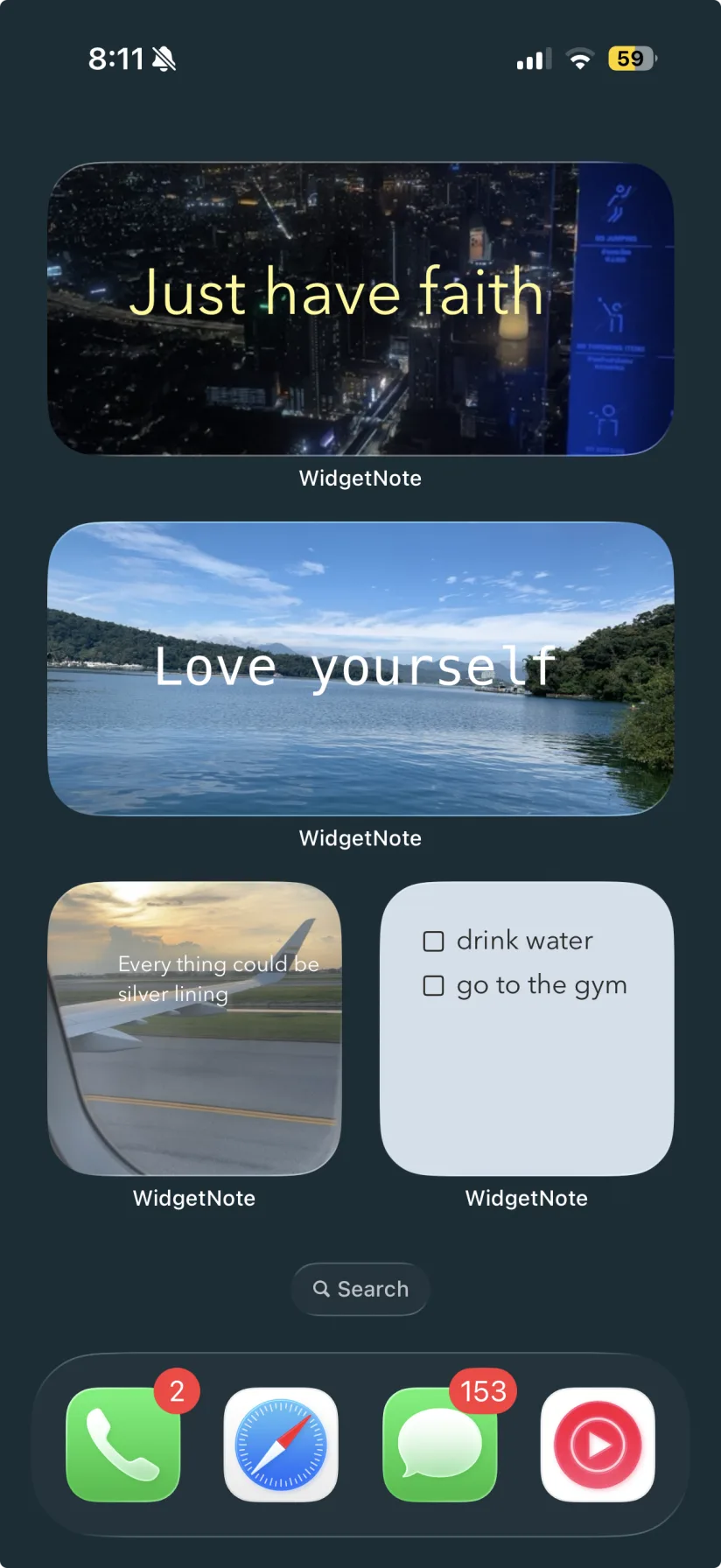
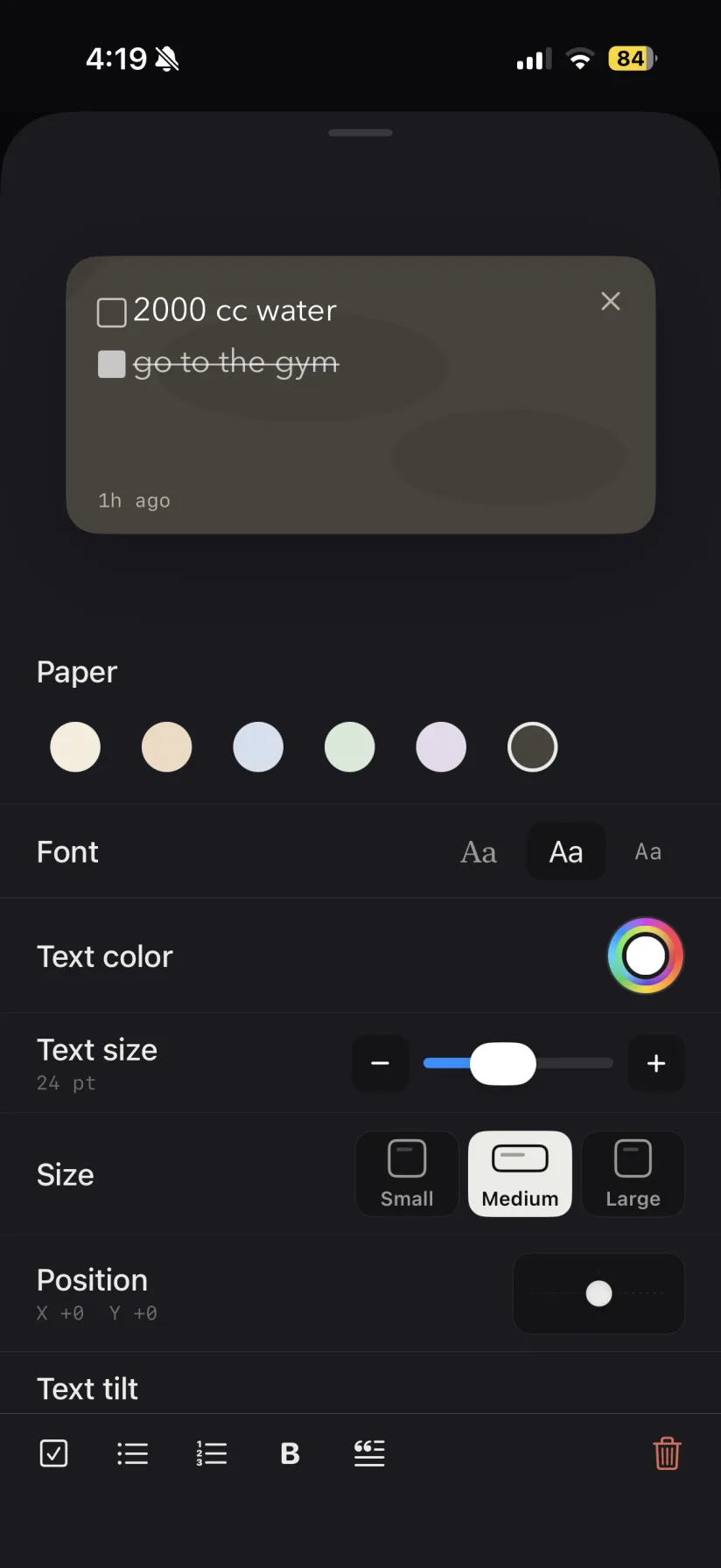
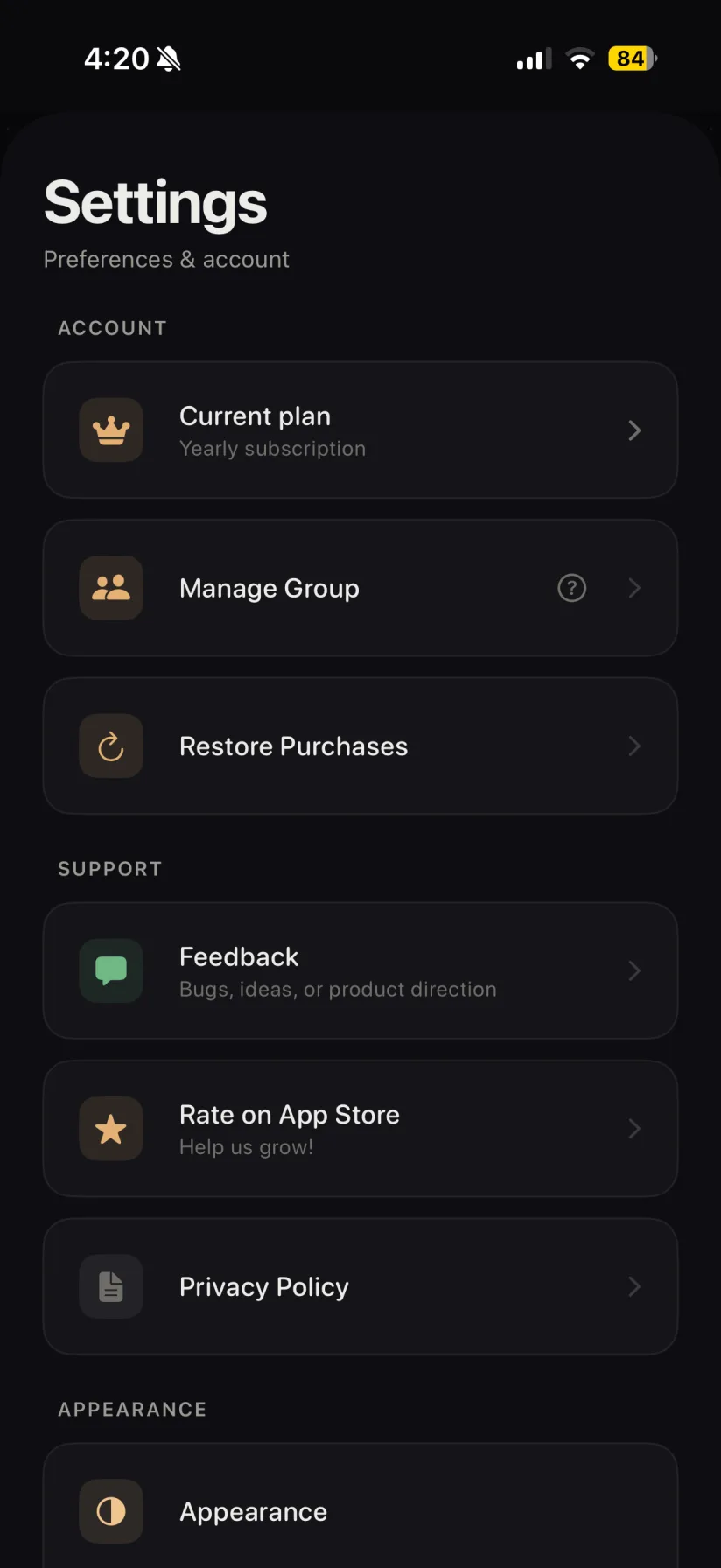
一天裡的每個片刻,都有一張 note
日常提醒
買東西、喝水、待辦和今日行程——解鎖的瞬間就看到。
情侶紙條
在共享筆記留下一句話,讓另一半放在自己的主畫面。
家庭備忘
一張全家共享的 note,任何裝置都能讀取與更新。
讀書與工作
把今日重點、截止日或一個關鍵數字釘在絕對不會錯過的地方。
倒數日
距離旅行、婚禮、考試或連假還有幾天,配上季節模板放在主畫面。
習慣與目標
直接在小工具上打卡本週運動,或把閱讀目標往前推一格。
不到一分鐘,就出現在你的主畫面
- 1
建立一張 note
在 WidgetNote 裡寫下提醒、清單或訊息。
- 2
挑一個模板
選擇模板或工具,再調整字體、顏色,也可以加上照片背景。
- 3
加入小工具
長按主畫面,加入 WidgetNote 小工具,選擇你的 note。
- 4
隨時點一下編輯
點小工具打開並編輯筆記。修改透過 iCloud 同步,小工具的重新整理時機由 iOS 管理。
沒放過 iOS 小工具嗎?如何在 iPhone 加入 note widget 會把同樣的步驟講得更細,也包含鎖定畫面和小工具堆疊。
從第一天就為主畫面而生
原生為 iOS 設計,提供大家真正想要的小工具功能。
主畫面 & 鎖定
各種尺寸的畫面小工具
共享
透過 iCloud 同步群組筆記
互動
清單、進度條與習慣工具
模板
紙張、膠帶、光暈、場景與季節款
你想問的,都在這
iPhone 上要怎麼加入 note 小工具?
先在 WidgetNote 建立筆記,再長按主畫面空白處,點「編輯」→「加入小工具」(舊版可能顯示 +),選擇 WidgetNote 和尺寸並加入。接著長按小工具,點「編輯小工具」,指定要顯示的筆記。
可以和別人共享 note 小工具嗎?
可以。WidgetNote 讓你和伴侶、朋友或家庭群組共享一張 note。修改透過 iCloud / CloudKit 同步,但各自主畫面小工具的重新整理時機由 iOS 決定,內容可能不會立即出現。
可以自訂顏色、字體和背景照片嗎?
當然可以。你能更換紙張顏色、字體、文字顏色、文字大小、位置與傾斜角度,還能把照片設成 note 的背景。
WidgetNote 有 note 小工具模板嗎?
有。打開 note、點「模板」,就能選擇方格、橫線、點陣紙、和紙膠帶與貼紙、光暈漸層、雨窗與檯燈場景、秋日與冬季節慶,或整張照片版型。換模板時文字會保留。
可以直接在 iPhone 小工具上勾選待辦清單嗎?
可以。加入「待辦清單」或「購物清單」工具後,在主畫面小工具上點一下就能打勾。進度條、每週習慣和心情工具也都能在小工具上直接操作。
WidgetNote 可以在主畫面顯示倒數日嗎?
可以。在 note 加入「倒數」工具並選擇目標日期,小工具就會顯示還剩幾天,每天自動更新。
WidgetNote 會跨裝置同步嗎?
會。note 透過 iCloud / CloudKit 在 iPhone 和 iPad 之間同步,共享群組的 note(包含模板與工具)也會為群組所有人保持一致。
WidgetNote 是免費的嗎?
WidgetNote 免費下載、免費開始使用。部分進階功能與共享群組可透過選擇性的訂閱使用。
WidgetNote 使用指南
想知道怎麼把 note、便利貼、記事本、待辦清單或倒數日放上 iPhone 主畫面?這些指南一步步帶你完成。
Note Widget 類型
主畫面上的 note widget 有哪些類型——便利貼、Post-it、記事本、照片 note、共享 note——各自適合什麼、該選哪個尺寸,以及怎麼挑。
iPhone Note Widget
iPhone notes widget 的實用指南:哪個小工具尺寸適合哪種 note、什麼內容真的值得釘在主畫面,以及為什麼專門的 note widget 比內建的好用。
Sticky Note Widget
建立可自訂紙張、字體、顏色、照片背景與共享內容的 iPhone sticky note widget。
Post-it Widget
把 iPhone 主畫面變成便利貼牆。WidgetNote 讓你做出可換紙張顏色、傾斜、加照片、還能共享的 post it note widget。
Notepad Widget
WidgetNote 是 iPhone 的 notepad widget,把待辦清單、隨手筆記和提醒留在主畫面與鎖定畫面,不用打開 app。
主畫面 Note Widget
用 iPhone 主畫面筆記小工具顯示提醒、清單、照片與共享內容。比較尺寸、調整字體和背景,讓重要筆記不用打開 App 就能看見。
共享 Note Widget
與伴侶、朋友或家人共享筆記小工具,把留言、購物清單與提醒放在彼此的 iPhone 主畫面。建立共享群組,讓成員看到同步更新的筆記。
如何加入 Note Widget
一步步把 WidgetNote 筆記小工具加入 iPhone 主畫面與鎖定畫面。學會選尺寸、指定筆記、自訂樣式,以及排解空白或未更新的問題。
Note 小工具模板
WidgetNote 的 iPhone 便利貼小工具模板:方格、橫線、點陣紙、和紙膠帶、光暈漸層、雨窗與檯燈場景、季節款,一鍵換上主畫面。
倒數日小工具
把倒數日小工具放上 iPhone 主畫面。旅行、生日、考試、聖誕節還剩幾天一眼看到,還能搭配季節模板,免費開始。
待辦清單小工具
在 iPhone 主畫面直接勾選待辦事項與購物清單。WidgetNote 的互動待辦清單小工具不用打開 app,還能和家人共享。
習慣打卡小工具
在 iPhone 主畫面追蹤習慣、目標與心情:點選本週完成的日子、用 − / + 推進進度條,直接在小工具上記錄心情。