一張紙、一件事
post-it widget 之所以有效,是因為它拒絕裝太多東西。維持在一行或一份短清單,隔著一段距離也能一眼讀完。
- 小尺寸放一行字:密碼、時間、名字、號碼。
- 中尺寸放三項清單版本。
- 與其塞一個大 widget,不如並排放幾張小的。
WidgetNote 把便利貼的習慣搬到 iOS:一張小小的彩色紙,上面只寫一件事,貼在你躲不掉的位置——差別是它會同步,而且能分享給別人。
彩色紙張、手寫感字體、傾斜角度、照片背景與共享 note。
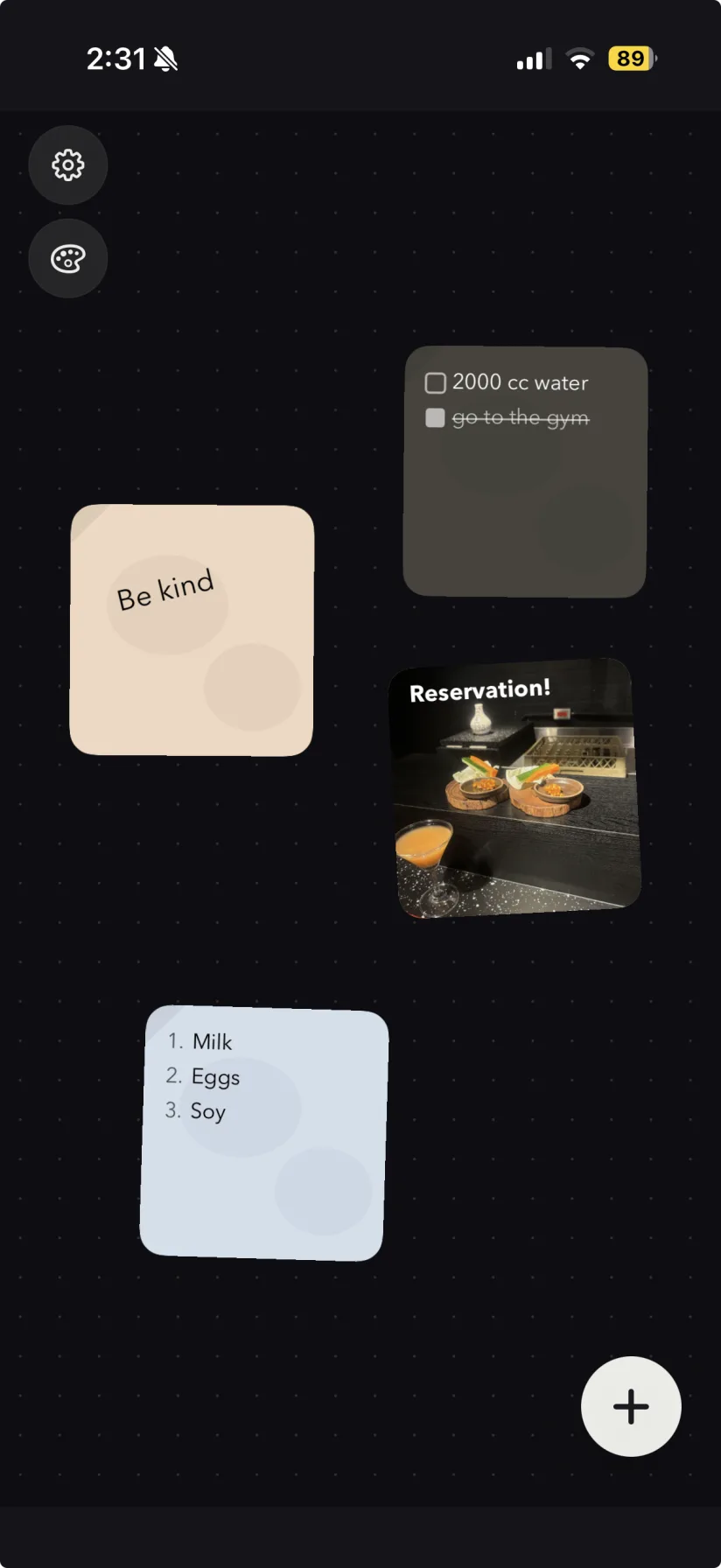
便利貼撐過了好幾個世代想取代它的軟體,原因不是懷舊。一張便利貼只放一件事、兩秒就能寫完,而且不管你要不要,它就在你的視線裡。任何需要「先打開」的 app 都比不過這件事。WidgetNote 想保留這三個特性,再加上紙做不到的兩件事:跨裝置同步,以及出現在別人的手機上。
post-it widget 之所以有效,是因為它拒絕裝太多東西。維持在一行或一份短清單,隔著一段距離也能一眼讀完。
便利貼牆的重點從來不是好看,而是顏色分類。給每個紙張顏色固定的意義,之後你不用讀內容就知道哪張是哪張。
貼在冰箱上的紙條有一個好處:經過的人都看得到。共享 note widget 在兩支手機之間做同樣的事——你寫下來,它出現在對方的主畫面上。
會看到這頁的人多半已經有一套便利貼系統——貼在螢幕邊框、冰箱門或大門內側。真正有用的問題不是 app 能做什麼,而是哪些習慣搬到主畫面上還成立,哪些不成立。
| 紙本習慣 | 在 iPhone 主畫面上 | 值得做嗎? |
|---|---|---|
| 貼一張在螢幕上 | 一個小尺寸 widget 放一行字,擺在主畫面最上排 | 值得——這是最容易搬過來的習慣。 |
| 用顏色分類的一整組便利貼 | 兩到三個小 widget,每個固定一種紙張顏色、固定一種意義 | 值得,但大約三張是上限,再多就分不出來了。 |
| 貼在冰箱上給全家看的紙條 | 一張共享 note,同時出現在每個人的主畫面 | 值得——而且這正是紙本做不好的情況。 |
| 一整面二十張的便利貼牆 | 用 note 輪播或 iOS widget 堆疊輪流顯示 | 部分成立。螢幕沒辦法同時顯示二十張,輪播代表你一次只看到一張。 |
| 撕下來揉掉丟進垃圾桶 | 編輯那張 note,或把 widget 指向另一張 | 最爽的部分沒辦法搬過來,這點只能認了。 |
誠實的結論:post-it widget 很適合那兩三張你會反覆重看的 note,但不適合拿來取代一整面實體便利貼牆。
在 WidgetNote 裡,這三個其實是同一個功能換不同的樣子,這點直接講清楚比假裝有三種產品好。真正變的是 note 的形狀和你怎麼用它。post-it 是最小的形式:一個方塊、一行字、鮮明的紙張顏色,通常再歪個幾度。那是你在 app 裡調的樣式選項,不是另一種模式。
sticky note widget 那一頁講同一件事,但更著重樣式控制——紙張、字體、顏色,以及在不同桌布下的可讀性。notepad widget 則是另一個極端:用比較大的 widget 放一份整天都在長的清單。同一套 note 引擎,不同的工作。
如果你在猶豫要用哪一種,判斷的問題是:這張 note 寫完就完成了嗎?post-it 是完成的——一組電話、一個門鎖密碼、一句指令。記事本不是——今天結束前你還會再補四次。選錯,通常就是主畫面上的 note 最後沒人看的原因。
任何主畫面 note 的失敗模式都是習慣化。大腦非常擅長學會「螢幕這一塊沒有新東西」然後直接略過,一旦發生,那張 note 就算看得見也等於不存在。紙本便利貼有一樣的問題,所以真正有用的那些,都是你會移動、重寫或換掉的那些。
有兩件事有幫助。第一,數量壓低——一到兩張能維持存在感的時間,遠比六張長。第二,真的去改它。一張連續三週寫著同樣內容的 note 已經不是提醒,而是壁紙;不是它任務完成可以撤掉了,就是它需要被改寫成更具體的東西。
另一個實際的建議是位置。把 note 放在第一頁主畫面的最上排,也就是解鎖時視線落下的地方。放在第三頁的 post-it widget,等於你已經事先同意不要看它。如果它重要到值得釘住,就重要到值得擠掉一個 app。
一行字,或一份很短的清單。忍住不要把整格塞滿。
選一個和桌布對比夠強的紙張顏色,再調字體、文字顏色和一點傾斜。
長按主畫面、點 +、加入 WidgetNote,選小或中尺寸。
擺在解鎖時視線會落下的位置,不要放到後面幾頁。
點一下 widget 重寫,或把它指向另一張 note。
有。WidgetNote 可以當成 iPhone 的 post-it note widget:寫一張短 note,調成彩色紙張加一點傾斜,再透過 iOS 小工具選單加到主畫面或鎖定畫面。
可以。你能並排放多個 WidgetNote 小工具,每個顯示不同的 note 和紙張顏色,也可以用 note 輪播或 iOS widget 堆疊讓同一個位置輪流顯示多張。
可以。紙張顏色、字體、文字顏色、文字大小、文字位置和傾斜角度都能逐張調整,也能用照片取代單色紙張當背景。
可以。note 能透過 iCloud / CloudKit 分享給伴侶、朋友或家庭群組,同一張 post-it 會出現在每個人的主畫面,任何人編輯後也會更新。
沒有。Post-it 是 3M 的商標,WidgetNote 是獨立開發的 app,與 3M 無關。這裡使用「post-it」和「便利貼」只是用來描述 WidgetNote 做出來的 note widget 是哪一種。