把筆記、清單、照片和提醒做成 widget
建立一般 note、清單式提醒或照片背景 note,再放到適合你主畫面排版的小工具尺寸。
- 固定單一重要 note。
- 用照片背景呈現票券、食譜、截圖或回憶。
- 用輪播或堆疊在一個 widget 裡放多張 note。
把一張 note 放上主畫面只要一分鐘。但要讓它一個月後你還在讀,需要先決定幾件事:哪個尺寸、哪一張 note、放在哪裡。這頁講的就是這些。
支援主畫面、鎖定畫面、iCloud 同步與共享 note。
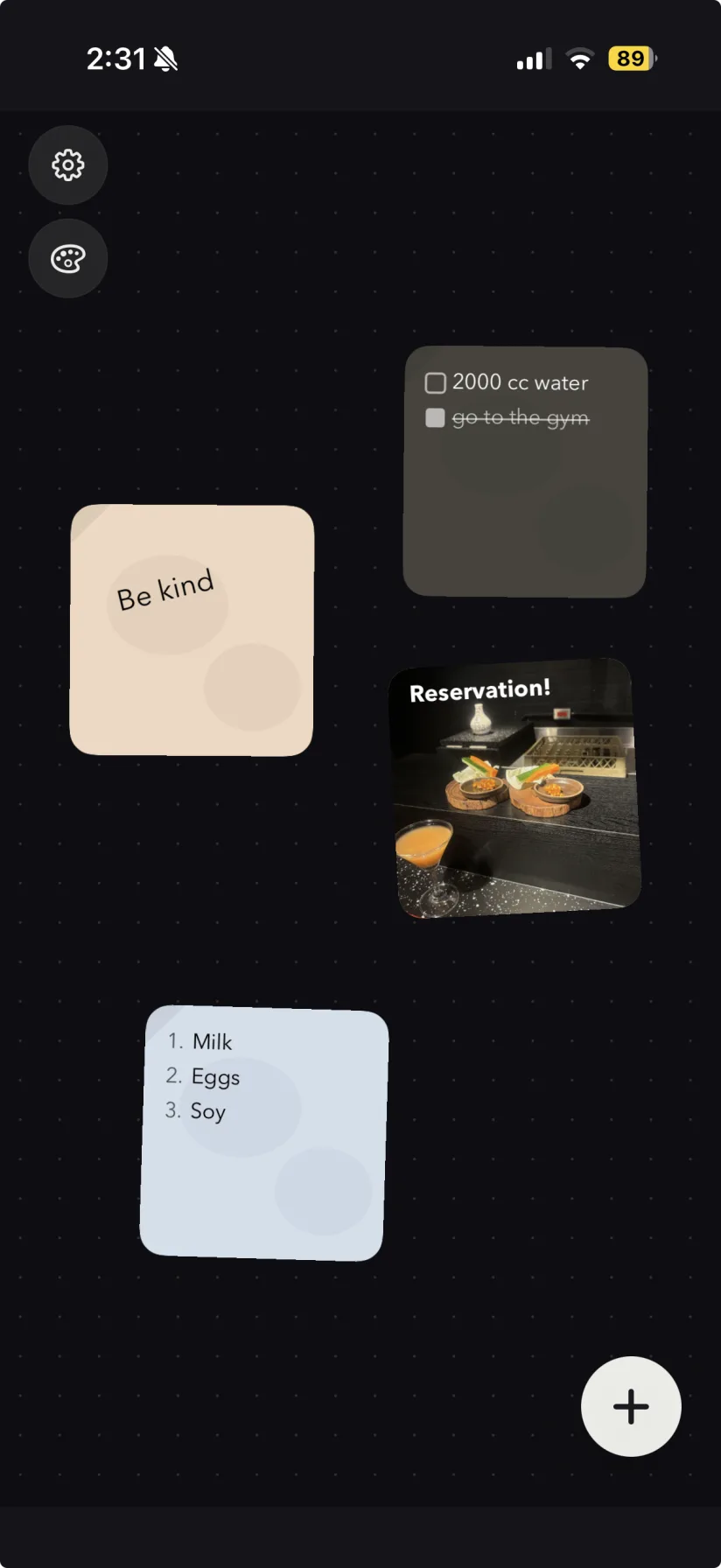
一般 note app 要等你想起來才會打開。WidgetNote 適合那些更需要先被看見的內容:購物清單、截止日、一句訊息,或今天最重要的一件事。
建立一般 note、清單式提醒或照片背景 note,再放到適合你主畫面排版的小工具尺寸。
WidgetNote 從一開始就專注在 iPhone widgets,讓 note 在主畫面上清楚可讀,而不是一張被縮小的截圖。
你可以和伴侶、朋友或家人共享一張 note。有人更新內容時,群組裡的 widget 也能同步更新——群組怎麼運作可以看 共享 note widget。
iOS 給每個小工具固定的版面,而 note widget 好不好用,關鍵就在文字能不能一眼讀完。放上去之前,用這張表決定它該住在哪個尺寸最快。
| 小工具尺寸 | 主畫面佔位 | 適合放什麼 |
|---|---|---|
| 小 | 小型方形 | 一行絕對不能漏掉的字:截止日、門鎖密碼、今天的一個關鍵字。 |
| 中 | 寬版長方形 | 一份短清單:三四樣要買的東西、今天的三件事、一句共享訊息。 |
| 大 | 大型方形 | 持續補充的記事本、比較長的清單,或需要空間的照片 note。 |
| 鎖定畫面 | 時鐘下方的行內或方框欄位 | 那個你連解鎖前都想看到的提醒。 |
被截斷的 note 就是你會停止閱讀的 note。文字放不下時,往上換一個尺寸或拆成兩個小工具,不要一直縮小字級。
iOS 本來就能把 note 放上主畫面,所以誠實的問題是:為什麼還要多裝一個 app?答案是控制權。系統內建的 note 小工具用系統決定的方式呈現:系統字體、系統背景,沒辦法讓星期二的購物清單看起來跟另一半留的訊息不一樣。在一個已經有三十樣東西在搶注意力的主畫面上,長得跟其他東西一樣的 note,過一兩天就不會再被看見了。
WidgetNote 的做法相反:note 本身就是設計的表面——紙張顏色、字體、文字顏色、文字大小、文字在小工具裡的位置,還有你想要的話可以加一點傾斜,讓它讀起來像一張真的紙而不是另一張卡片。這不是為了好看:一張你用餘光就能從主畫面挑出來的 note,才是第三週還在發揮作用的 note。
第二個差別是寫完之後會發生什麼。WidgetNote 的 note 透過 iCloud 與 CloudKit 同步,而且可以分享給另一個人,讓對方的 widget 也跟著更新。這讓一則私人提醒變成兩支手機之間的一小塊共享空間,和「一個剛好有 widget 的筆記 app」是不同的東西。
真正能長期佔住位置的 note,通常又短、又重複,而且每次要查都有點麻煩——那些對待辦清單來說太瑣碎、但又頻繁到不想一直開 app 的東西。一份持續補的購物清單、住處的 Wi-Fi 密碼、停車的樓層、吃藥的時間、這週的一句重點。
共通點是:它們都是「參考資料」,不是「任務」。待辦 app 希望你完成然後清掉,note widget 則希望它就待在那裡、保持正確。如果你發現自己寫下某件事之後一天要看四次,那就是該放上主畫面的那張——而且通常是一張,不是十張。先從一張開始,等它證明值得那個位置,再加第二張。
如果你要的是那種會一直長大的內容,notepad widget 那頁談的是用比較大的小工具當成滾動記事本。如果你還沒在 iOS 上放過小工具,如何在 iPhone 加入 note widget 會把整個流程走一遍,包含鎖定畫面和 widget 堆疊的情況。
寫下你想固定的提醒、訊息、清單或想法。
挑選紙張、字體、顏色、大小與照片背景。
長按主畫面,加入 WidgetNote,選擇要顯示的 note。
點一下 widget 即可編輯,變更會跨裝置與共享群組同步。
可以。WidgetNote 能把你建立的 note 顯示成 iPhone 主畫面小工具,不用打開 app 也看得到。
支援。WidgetNote 可用於主畫面與鎖定畫面小工具。
可以。你能調整紙張顏色、字體、文字顏色、大小、位置、傾斜,也能加入照片背景。
可以。共享 note 可透過 iCloud / CloudKit 在伴侶、朋友或家庭群組之間同步。
iOS 會決定小工具何時重新整理,儲存的修改不一定立即出現。先打開 WidgetNote,確認筆記已儲存並登入 iCloud;再長按小工具,在「編輯小工具」確認指定的筆記。只更改「背景 App 重新整理」不保證小工具立即更新。