用需要記住的事情規劃主畫面
WidgetNote 適合不需要完整任務管理工具,但又比普通筆記更需要被看見的內容。
- 每日清單或購物清單。
- 工作或讀書的今日重點。
- 家庭備忘或情侶 note。
- 帶短文字的照片提醒。
WidgetNote 讓主畫面成為提醒、清單、共享 note 與照片 note 的可見位置。
為 iPhone 主畫面排版打造,不再藏在筆記列表裡。
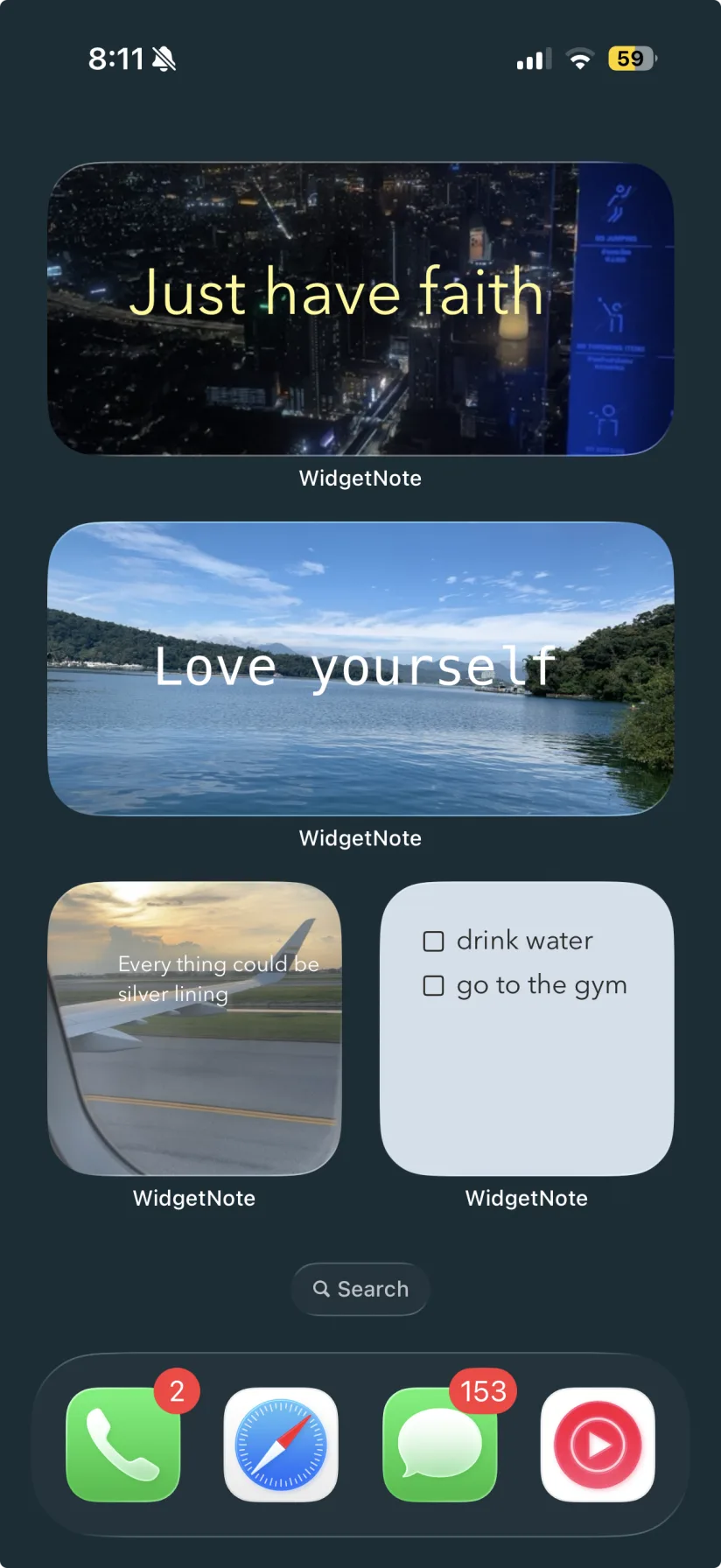
如果一張 note 今天很重要,就不該被藏在資料夾裡。WidgetNote 適合放那些一天中需要反覆看到的小提醒、清單與訊息。
WidgetNote 適合不需要完整任務管理工具,但又比普通筆記更需要被看見的內容。
把小 note 放在常用 app 旁邊,或用較大的 widget 給長一點的內容更多空間。
調整顏色、字體、文字位置與照片,讓 note 清楚可讀,也符合你的 iPhone 風格。
寫下你想讓主畫面保留的內容。
選擇清楚的樣式並在 WidgetNote 內預覽。
用 iOS 小工具選單把 WidgetNote 放到想要的位置。
從 widget 開啟 note,幾秒內更新內容。
安裝 WidgetNote、建立 note,長按主畫面後點「編輯」→「加入小工具」(舊版 iOS 顯示 +),加入 WidgetNote 小工具並選擇要顯示的 note。
可以。你可以加入多個 WidgetNote 小工具,也能使用輪播與堆疊顯示多張 note。
可以。WidgetNote 使用 iCloud / CloudKit,在裝置與共享群組之間同步 note。
可以。WidgetNote 很適合可見提醒、清單、短訊息和任何需要一眼看到的內容。