六大模板分類
每個模板都為小工具設計,小、中、大尺寸都清楚好讀。
- 紙張:純色、方格、橫線筆記本、點陣。
- 膠帶與貼紙:和紙膠帶與「你可以的」小貼紙。
- 光暈:蜜桃光暈、丁香光暈與深色夜色極光。
- 場景:雨窗與檯燈。
- 節慶:秋日落葉與冬季節慶。
- 照片:整張照片滿版,加上漸層讓文字保持清楚。
挑一個模板,你的 note 立刻變成方格紙、筆記本橫線頁、貼著和紙膠帶的卡片、柔和光暈、雨天窗景或冬季節慶便利貼,直接出現在主畫面。
隨時更換模板,文字永遠保留。
主畫面是很個人的空間。大多數便利貼小工具只給你一個色塊和字體選單;WidgetNote 多了一整個模板庫,讓提醒看起來像筆記本的一頁、貼著膠帶的卡片,或是和桌布很搭的小場景,完全不用自己設計。
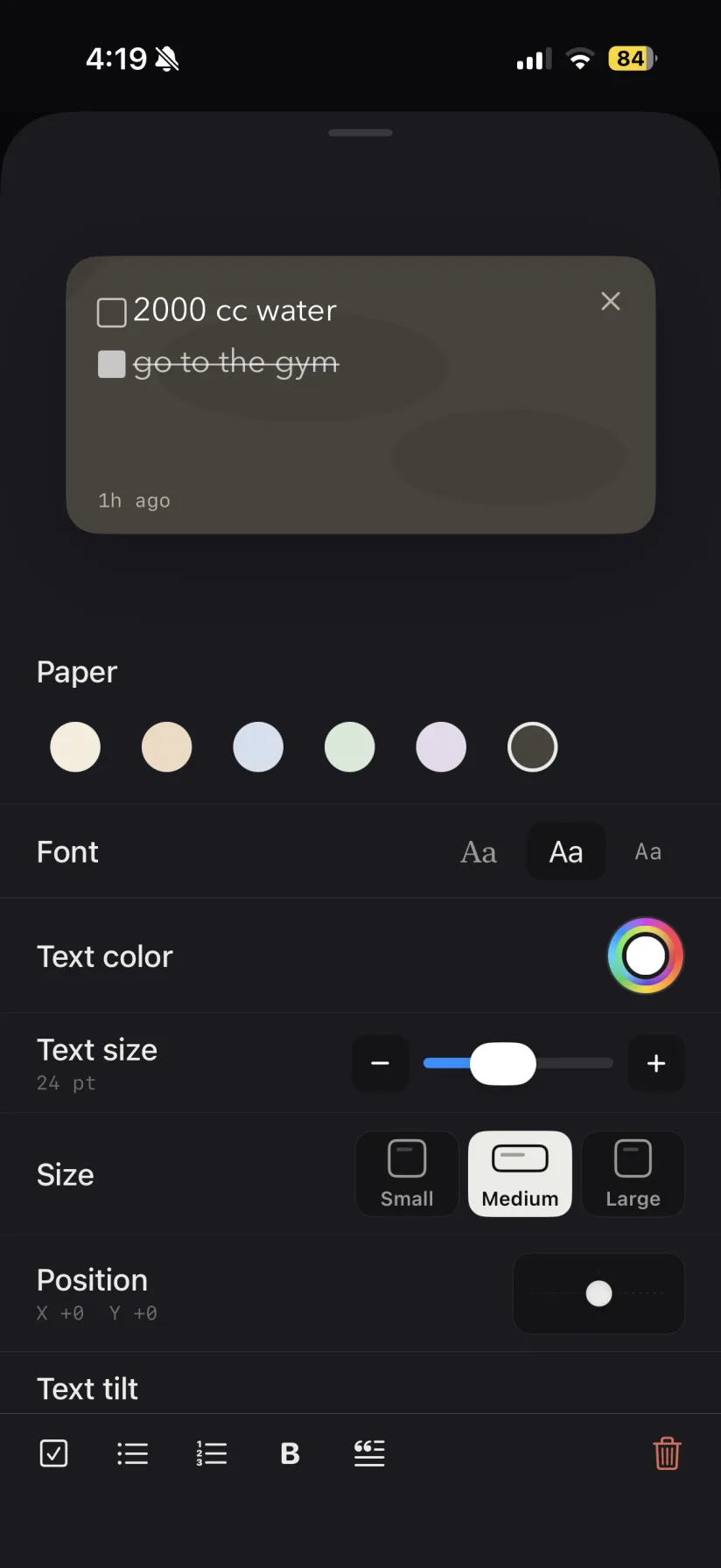
每個模板都為小工具設計,小、中、大尺寸都清楚好讀。
模板只改變外觀,note 裡的文字、清單和工具都會原封不動,想換季節款或換回來都很輕鬆。
模板會透過 iCloud 同步,情侶或家庭共享的 note 在每個人的主畫面都長得一樣,還能搭配待辦清單或倒數日等工具。
在 WidgetNote 建立新 note 或打開既有的 note。
瀏覽紙張、膠帶與貼紙、光暈、場景、節慶與照片分類。
用你自己的文字預覽,點一下就套用。
長按主畫面,點「編輯」→「加入小工具」(舊版為 +),加入 WidgetNote。再長按小工具,選「編輯小工具」並指定這張 note。
有。WidgetNote 內建模板庫,包含紙張紋理、和紙膠帶與貼紙、光暈漸層、場景、季節款與整張照片版型,可直接用在 iPhone note 小工具。
不會。模板只改變背景與裝飾,文字、清單項目和工具都會保留在 note 裡。
可以。選擇「橫線」、「方格」或「點陣」模板即可,這些紋理會疊在你選的紙張顏色上。
可以。模板是 note 的一部分,共享 note 在每位成員的小工具上都會顯示相同模板。